ラベル 工作 の投稿を表示しています。 すべての投稿を表示

2022年8月20日土曜日

遅いノートパソコンのHDDをSSDに換装しました


やっと 遅いノートパソコンのHDDをSSDに換装しました。 


こんにちは、 七転八倒 です。

HDDからSSDに交換するとパソコンの起動等が早くなるとは言われてきました。
 
この前からバッテリーパックがお亡くなりになった、セレロン搭載でノロノロのノートパソコンを再び使えるようにと触ってきましたが 、やはり動作速度が遅過ぎで『使っていられるか!』と思いますので、やっとHDDをSSDに取り換えました。
取り換えの作業が面倒だと思っていたので今までしてこなかったのよ。
 
モデルは 
NECの VK14EF-K になります。
2014年12月製造とラベルシールに記載されていますが、私が購入したのは 2015年12月頃だったと思います。
 
重い腰を上げて、YouTubeの動画を参考にして作業してみましたが、意外にも一発で上手くいきましたよ。

 『パソコン博士TAIKI』さんの『HDDからSSDに乗り換え手順【2022年度最新版】』を参考にさせてもらいました。
 
今回は 500Gの内蔵HDDを 256GのSSDに交換しました。
このPCでは写真を管理したりはしないので  256GのSSDで十分だと思いました。
 
VK14EF-K
VK14EF-K
 容量が違うメディアだと結構作業が面倒だと思っていたのでしたが、上記のYouTubeの紹介のフリーソフトを使うと、簡単に
容量が違うメディア間でも上手くコピーできると知ったので試してみました。
 
先ずは Amazonにて必要なパーツの入手です。
 
SATA USB3.0変換ケーブル
SATA USB3.0変換ケーブル
良く似た製品が 色んな値段でたくさん売られていますが、悩んでいても仕方がないので パッと見で『見かけ』だけで購入しました。
まあ 一応チャンと使えましたので良かったです。
でも コネクタの抜き差しが結構固かったです。 こんな物なのでしょうかね?
 
SSD 256GB
SSD 256GB
SSDもメーカーの違いなどは良く分からないので、今までに使った事の有るメモリのメーカー品を採用しました。
手に持ってみると『軽い』ですよね。 中味は詰まっていなくて殆どが空間だけなのでしょうね。

一応 注意点としてはYouTubeの中でも言っていましたが、コピー用のソフトは有料版では無くて『無料版』を使う事です。 そして無料版でもバージョンには注意してくださいとされています。
 
コピーソフトは無料版でOKです。 でもソフトを動かす度に一々 有料版に誘導するのがウザかったですけど。  
アップデートを指示されますが『後で』としておいて、ダウンロードしたバージョンの無料版を使います。 

実際の作業内容はブログ内では省略します。
YouTubeの『HDDからSSDに乗り換え手順【2022年度最新版】』の通りに作業して行くだけです。
 
SATA USB3.0変換ケーブルで SSDを PCにつないで HDDの内容をコピーしてから、裏ぶたを外して HDDを取り出して SSDに取り換えるだけです。 
手先の器用な方なら鼻歌を歌いながらの作業ですか。 ネジが小さいので年寄りには、、、。
 
実際には SSD 256GBにコピーするだけで 1時間近く掛かりました。

マニアならここで動作スピードの比較などをするのでしょうけども、私は速く動作さえすれば良いので動作スピードの検証ソフトなどは使っていません。 動けば良いのですよ。
 
体感的には Windowsの起動は『10倍近く』速くなったような感じです。 本当にビックリ! まあ、実際には時間は測定していませんがね。 あくまでも体感的なのですが、セレロン機なのでSSDの効果は抜群でした。( 起動時間の短縮は4倍ぐらいでしょうか。)
そして Officeソフト等の使った感じは『倍ぐらいの動作』の感じでサクサク使えるようになりました。 こちらは劇的に改善した感じでは無いのですが、使う分には充分だと感じました。

いやー! バッテリーパックの『死亡』から今回は色々と手入れをさせられましたが、放置状態のノートパソコンがまともに使える状態になりました。
 
お付き合いくださり ありがとう。     では、 また 宜しくね。
 
https://www.shichiten-battou.blogspot.com


2022年8月13日土曜日

ノートパソコンの C-MOSバックアップ電池を交換しました


放電し切った ノートパソコンの C-MOSバックアップ電池を交換しました。 


こんにちは、 七転八倒 です。

普段は殆ど使っていないノートパソコンが有ります。
まあ、Sub機の更にSub機扱いでしょうか。
 
モデルは
NECの VK14EF-K になります。
2014年12月製造とラベルシールに記載されていますが、私が購入したのは 2015年12月頃だったと思います。 在庫品で安かったのかな? 確か ¥49,800だったと思います。

購入時の控え
購入時の控え
この度 半年ぶりぐらいに電源を入れましたら何か様子がおかしいです。
 
『バイオスから立ち上がりました。』 → 設定が完全にリセットされています。
バイオスが工場出荷状態になっていました。 
どうやらバイオスの C-MOSバックアップ電池が放電しているようです。
 
???.....  仕方がないのでバイオスを設定し直して → Windowsを立ち上げましたが ノロノロです。( 元々がセレロン機で動作が鈍いです。)( 裏でWindowsアップデートが動いているようです。)
そして『充電率 0%』のままで、バッテリーパックが何時まで経っても充電されてきません。  2時間ほど充電してみましたが 0%の状態です。

どうやら年に 一度 〜 二度程度しか最近は使っていなかったのでバッテリー関係が『お亡くなり』になってしまったようです。
まだ購入してから 7年ぐらいなのですがね。
予想よりも死亡が早いんではないのかい。 十年は使いたかったです。
本当に踏んだり蹴ったりですよね。 

仕方がないので amazon等で取り換え用のバッテリーパックを検索してみましたが出てきません。 
『えっ! 未だ十年も経っていないのに。』とは思いますが、無い物は無いので仕方おまへんな。
何か怪しげな中華品と思える互換品がでてきましたが、互換品とは思えないほどに値段もビックリするほど高いし、そもそも怖くて使えないですよ。 
まあ、純正品が仮に有ったとしても ¥がもっと高いでしょうし、この性能のノートパソコンの延命用としては買えませんしね。
 
このノートパソコンは性能が低いので普段使いはしていないのですが、Officeをインストールしてあるので使えないのは勿体ないです。
たしか Office2013 だったかな?
Office付きのモデルだったので、壊れてしまえばノートパソコンに紐付けされている Officeのライセンスも消滅してしまいますな。
こんな事なら Office単体で購入していればと思っても後の祭りですね。

現用は EXCEL2019を『単体』で購入して、iMac27にインストールして使っています。
Wordは殆ど使わないので Office2019は購入していません。
皆さんの周りに良くいる EXCEL使いですよ 〜 。
Wordが必要になった時には今回 電池がお亡くなりなったノートパソコンを使うんですがね。

ここでノートパソコンのバッテリーパックを交換するのは諦めて、AC電源アダプター駆動で使う事にしました。
私は外に PCを持ち出す事は無いので、電源コードがノートパソコンに生えていても家の中で使う分には影響は有りません。
 
しかし、立ち上げる度に工場出荷状態になった バイオスを一から設定し直すのは毎回面倒ですよね。
ここでノートパソコンのバイオスの C-MOSバックアップ電池を交換する事にして、本体の何処にあるのだろう? とケースを分解し始めてみましたが全然見つかりませんよ。
ケースの裏ぶたの外せるフタの部分を外して、更にキーボードも取り外してみましたが目的のバックアップ電池は出てきませんでした。 ここで別に取り付けられている  Wi-Fiカードの下に電池が有るとの情報で  Wi-Fiカードも取り外してみましたが何も有りませんでした。(どうやら機種が違っていたようです)
これ以上のノートパソコンの分解は私の器用度ではノートパソコン自体を壊してしまいそうなので諦めて組み立て直しました。 
『いらっ』として細いケーブル類を切ってしまいそうでした。

P/S

しかし、やはりAC電源をつないでノートパソコンを立ち上げる度に バイオスを一から設定し直すのは面倒ですよね。

webを検索していたら似たモデルのような機種で、私の目的と同じ C-MOSバックアップ電池を交換しているのを見つけましたが、機種名が似てはいますが私のノートパソコンとは違うモデルなのです。
その方のは私の機種と比べると 1年ほど前の機種でしたが、外形が私のとは良く似ています。 私のは後継品ですね。
 → 調べ直してみるとCPU違いのモデルのようでした。

その webの映像では完全にバラバラに分解していました。
C-MOS電池がマザーボードの『裏側』に設置されていて、『完全にバラバラに分解しないと電池にアクセスできない』と解説されていました。
 
これを見て『弱ったよー!』と、、、一度は途中までしか分解できませんでしたので、今さら再度 全分解にチャレンジできないよね。
しかも、webでは完全分解していましたが、肝心の分解の過程はすっ飛ばしています。 どこのネジを外すと分解できるかとの工程はブラックボックスです。
実はパソコン修理屋さんの映像でしたので、技術力のアピールの為の映像でしょうから、一番肝心の分解工程は見せてはくれませんでした。 

webの映像より_電池の位置
webの映像より_電池の位置_USB端子の直ぐ横に在ります。
ここで webの画面のマザーボードの電池の位置をジックリと見ましたら、逆転の発想でケースの裏に『穴を開けたら』、マザーボードを取り外さなくてもC-MOSバックアップ電池にアクセスできるんではと思いましたよ。
今のままではノートパソコンは単なる置物になってしまいます。 Officeのライセンスも無駄になってしまいます。
『置物にしてしまうくらいなら』ケースに『電池の大きさの穴を開けるぐらいは小さな事だろう』と言う事で、ケースの外から穴を開けて C-MOSバックアップ電池にアクセスする事に決めました。
 
『プラカッター』で裏ぶたの電池位置と思われる所に切れ目を入れて行きます。
取りあえず小さめの穴を開けました。
ビンゴ!  C-MOSバックアップ電池が外から見えます。 が、穴が小さすぎて電池の交換ができませんでした。
穴を更に拡げて目的の CR2032電池の交換ができましたよー!
 
電池が有りました!
電池が有りました!
 ここで取り外した電池の電圧をチェックしてみると、3Vの電池なのに 1.6Vしか残っていませんでした。 少なくとも 2.8V 程度は有るだろうと思っていたので意外な
結果に驚きました。
元々付いていた電池が『外れ』だったのでしょうかね。 あまりにも弱り過ぎですよ。 
 → バッテリーパックがお亡くなりになったので、それに引きずらて C-MOS用の電池も一蓮托生で放電したみたいでした。 今にして思えばバッテリーパックはノートパソコンを使わない時には取り外しておくべきでしたね。
 
電池(CR2032)を交換して、ノートパソコンを立ち上げて バイオスを設定し直して → Windowsを立ち上げました。
そして一度電源を落として再起動してもチャンと Windowsから立ち上がるようになりました。
 
これからはお亡くなりになったバッテリーパックの端子部分をカプロンテープで絶縁して、バッテリーパックを電気的にPCに接続しないでノートパソコンを使って行く事にしました。 
 
バッテリーパックを認識しなくても、この PCは電源アダプターだけで普通に動作するようです。

今はケースの底の穴を開けた部分はテープで仮に止めています。 
 
交換後_ケースを仮止め
交換後_ケースを仮止め
  暫く様子を見て問題が無いようなら、私のお得意の黄ボンドをケースの切り口に塗って補強して見る事にしますね。

単なる置物にならなくて良かったー!
 
P/S 1
 
この作業をしている時には 右手がマヒしているのを忘れていました。
もっとも『何だか、動き難いんだな 〜 。』とは思いましたがね。
 
 脳梗塞で入院当初は利き手の右手が殆ど使えずに、食事の時にも箸を使えないのはもちろん、スプーンですら満足には使えなかったものでしたが。
よくぞ、ここまで回復したもんだ。
 
お付き合いくださり ありがとう。     では、 また 宜しくね。
 
https://www.shichiten-battou.blogspot.com


2022年7月16日土曜日

作成した連続用紙用のバインダーに背ラベルを作成しました


新しく作成した 連続用紙用のバインダーに背ラベルを作成しました。 


こんにちは、 七転八倒 です。

先日作成した連続用紙用のバインダーに背ラベルを作成しました。
 
以前(10年程前)に作成した背ラベルは『ラベル屋さん home』で作成していたようで、今のバージョンの『ラベル屋さん 9』『ラベル屋さん 10』では前のデーターは読み込む事ができませんでした。
 
ラベル屋さん 10
ラベル屋さん 10
仕方がないのでデザインを再度作成する事にしました。
 
A-oneのラベルの番号 31423
A-oneのラベルの番号 31423
A-oneのラベルの番号 31423でバインダーの背ラベルを作成すると、連続用紙用のバインダーにピッタリのサイズになります。
 
⤴ 回転してデザイン
⤴ 回転してデザイン

LOG背表紙_枠有り
LOG背表紙_枠有り
実際に印刷する用紙は
A-oneのラベルの番号 31423を使うのでは無くて、私の場合は汎用品の『A4サイズで全一面のタックシール』に8枚の背ラベルを印刷します。 自由に形(カットライン)を作成できますので『A4サイズで全一面のタックシール』が便利です。
 
¥180で購入(20枚入り)
¥180で購入(20枚入り)
 安い時に2袋(20枚 × 2袋)購入してあります。 そんなに使う物でも無いですけどね。 私の購入したのはタックシールの糊が少し弱いようです。 だから特価になっていたのかな? でも、紙に貼り付けるのには何の問題もありませんが。
この用紙、珍しい事に Maxellの発売になっていますが、包装の表記等を見ると どうやら A-oneのOEM製品のようです。(個人の感想です)
 
以前の残り二枚と作成した背表紙
以前の残り2枚と 今回作成した背表紙 8枚
できるだけ 以前のと同じようになるようにはしてみましたが、少し感じが変わってしまいました。 まあ、こんなもんでしょうか。
印刷も以前のはインクジェットでしたが、今回はカラーレーザープリンタですので、そこでも少し印刷結果は変わりましたかね。
 
カットしました
カットしました 二枚は以前に作成した分
A4サイズで全一面のタックシールですので、自分でカットしなければなりませんので、『枠有り』で印刷しておいて『押し切り』でカットしました。
以前に作成した分が二枚残っていましたので、番号を引き続いて作りましたが、ラベルの高さが少し違っていますね。 アレーーー?? 
それに改めて見ると、以前のラベルはカッティングナイフで切り抜いていたようです。 おっちゃんは昔の作業内容は何にも覚えていませんね。
 
バインダーに貼って完成です
バインダーに貼って完成です
先日作成した 10インチ用のバインダーの 背表紙として貼って完成しました。
比べると『LOG』の文字部分が新しいデザインの方が格好良いでしょうかね。

この新しいバインダー 5冊で、これからの10年分ぐらいになりますか。

『 今回 使わなかった残りのラベル 5枚分も、その内に使えると良いのになぁ。』とは思っていますよ。

お付き合いくださり ありがとう。     では、 また 宜しくね。
 
https://www.shichiten-battou.blogspot.com


2022年7月15日金曜日

15インチ用の連続用紙用バインダーを10インチ用に改造しました


安く入手できた 15インチ用の連続用紙用バインダーを10インチ用に改造しました。 


こんにちは、 七転八倒 です。

先日 近くの総合スーパーの催事で、15インチ用の連続用紙用バインダーを安価に入手できました。
 
以前にもお話ししましたが、私は15インチ幅の連続用紙は使う事は有りませんが、安く並べられた15インチ用のバインダーを見て『これ切ったら、10インチ用にできるんでは?』と思ったのよ。
何しろ 今では連続用紙用バインダーを入手できるのが滅多に無い事ですからね。
 
この催事は売れ残った日用品等を ¥100、¥200、¥300 〜 等に均一価格(クリアランス)でバーゲンする物です。 年に一回 二日間ほど開催されます。 
私は文房具が目的で、毎年のように クリアーブックやスティック糊等を半額以下で入手していました。
 
何と!ここで 15インチ用の連続用紙用バインダーを見つけたのよ。 連続用紙用バインダーをこの催事で見たのは後にも先にも初めてでした。
売られていた数はどう見ても売れ残りみたいで、催事の開始時で確か 8ヶでしたか。 『えらい端数やね。』と思いましたよ。 
まあ、持ち回りで色んな所で催事しているみたいなので、以前の会場で何個か先に売れていたのかもね? ( 催事の業者はここの総合スーパーです。 何処かの専門商社等では無いようです。)
 
15インチ用連続用紙バインダー
15インチ用連続用紙バインダー
ここで私は 15インチ用の連続用紙用バインダーを(何と!)@ ¥100 × 五冊 購入しました。 普通に売られている値段に比べると十分にバーゲン価格です。 何といっても、そもそもリアルの店舗で入手できる物では有りませんものね。 10インチ用では無いのが真に残念な所でしたが、ここは売れ残った日用品等のバーゲン会場ですからね。 無い物は無いと割り切らなければなりません。 そもそも 15インチ用とは言え、今回入手できたのは僥倖と思わないといけません。
 
驚きの ¥100(税別)
驚きの ¥100(税別)
もっとも『KOKUYO』のロゴが古かったのが2冊で、ヤッパリ 在庫品だったのでしょう。 今の『KOKUYO』のロゴは細目のフォントになっていますね。 細目のフォントのが3冊です。 今回は同一ロットでは無くて古いのと新しいのが混ざっていました。 ( この時には新旧フォントの違いには気付きませんでした。 気がついていたら全部を新フォントの商品にしたのにね。)

旧ロゴ VS 新ロゴ
旧ロゴ VS 新ロゴ
 ウルサイ事を言うと小さな傷等が有りましたが、催事会場で積み上げられていましたのでその時にでも傷が付いたのでしょう。 
 
15インチ用連続用紙バインダー_5ヶ 購入しました
小さな傷等を気にするような方はここで購入してはダメですよ。

次の日も催事会場に行って見ると、15インチ用の連続用紙用バインダーは『一つ』売れたようで数が減っていました。 『こんなん 誰が購入するんやろ。』と思っていたので、私の他に購入する方が居られたのでビックリ! でも、一つだけ購入するなんて何と中途半端な? ( ルーズリーフの一種とでもと思って、お試しで購入したのかな? でも、普通のルーズリーフとは穴位置が違うので、連続用紙では無いと使えないのよね。)
 
10インチ用と15インチ用の比較
10インチ用と15インチ用の比較
さてさて、今回入手した物を『何を使って 切り詰めて10インチ用にしようかな?』と思いましたが、目的のガワは硬いボール紙ですのでカッターナイフ等ではナカナカに切れそうにありません。 かと言ってノコギリを使うと断面が残念な結果になりそうです。
 → 『押し切り』を使ってみる事にしました。 結果は如何に?

押し切りで切ります
『押し切り』で切ります
コピー用紙を切るような力では途中までしか切れませんでしたので、思い切り力を込めて切ります。 ( コピー用紙 30枚よりも固かったです。)
 
12.6cmをカットします
12.6cmでカットします
10インチ用と現物を比較したら、端から12.6cmで切ると良い感じになるようでした。

10インチの大きさにカットしました
10インチ用の大きさにカットしました
ハイ、五冊共に切り終わりました。


角を切り落とします
角を切り落とします
このままでは角が傷むので、電工ペンチで少し切り落として。

角の保護金具を再利用します
角の保護金具を再利用します
元々ついていた角の保護金具を再利用します。
ペンチでカシメました。 専用の工具では無いので見かけは不格好ですがね。 一応 補強の為に、私のお得意の『黄ボンド』を金具に少しだけ付けています。 『黄ボンド』は最初は柔らかいですが時間が経つと結構固くなりますので、使う分には影響は無いと思われます。

10インチ用 5冊が完成しました
10インチ用 5冊が完成しました
はい! 2時間ほど掛けて 15インチ用の連続用紙用のバインダーが、10インチ用の連続用紙用のバインダー 五冊に生まれ変わりました。
 
2時間分の人件費が安いか? 高いか? 考えは色々と有ると思いますが、利用されなかったかも知れない物が役に立つ物に生まれ変わりましたよ。

お付き合いくださり ありがとう。     では、 また 宜しくね。
 
https://www.shichiten-battou.blogspot.com


2022年6月15日水曜日

プラスチック障子紙を貼りました


六枚の障子に プラスチック障子紙を貼りました。 


こんにちは、 七転八倒 です。

余り手入れをしていない我が家ですが、多くの障子がボロボロになっていました。
 
七年程前に特に酷くなっていた一階の南向きの二枚だけをプラスチック障子紙を貼っています。
プラスチック障子紙は値段が高いからと、後から普通の障子紙を貼った障子は既に破れたりしています。 家の中で猫でも飼っているのかと思うほどに、とても酷い見かけになっていました。
 
このプラスチックで障子紙を挟んで加工しているプラスチック障子紙を貼った障子がとても丈夫で、七年経っても全然劣化していません。 
結局、最初の部品代が高くても丈夫で長持ちしていますので、トータルとしてみると結果は安くなりますね。
 
amazonのレビューには使用している両面テープが劣化して5年ほどで剥がれてくるような事が書かれていましたが、我が家では南向きの障子で条件的に厳しいにもかかわらず全然に劣化している様子が見られません。 硬めの紙で指で叩いてみると太鼓のような音がしますよ。 普通の紙との違いはこれぐらいでしょうか。

プラスチック障子紙の構造
プラスチック障子紙の構造
 今回 他の障子も全部プラスチック障子紙を貼る事にしました。
 
例により amazonで障子紙と専用の両面テープの手配をしました。
 
プラスチック障子紙
プラスチック障子紙 一巻を選びます × 必要数
 ここで注意が必要なのは、出品者が amazonと一般の
マーケットプレイスの業者が混ざって表示される事です。 特にここで表示されるマーケットプレイスの業者は『特に悪質』でバカ高い値付けをしていますので、誤ってマーケットプレイスの業者に注文してしまわないようにくれぐれも注意してください。
 
専用両面テープ
専用両面テープ 一組を選びます × 必要数
マーケットプレイスの業者はどちらも『複数のセット品』として出品していますが、割安どころか amazonの出品の値段の数倍もの値付けがされています。
セット品なら安いだろうとの『うっかりミス』を狙った出品の仕方でしょうね。  本当に悪質で、なぜ amazonはこんな業者を何時までも登録しているのかと呆れます。

上記の画面の丸印をつけたのは amazonの出品ですので割安になります。 複数の商品の注文する時には『単品』を『複数』指定する事です。 くれぐれもセット品を誤って注文しないように気をつけてくださいね。
 
P/S
 
実際の障子を貼る作業は二回に分けてやりました。
 
初めに一階の残りの障子を貼り替えました。 
 
日に焼けていますし、穴も開いています→障子紙を交換します
ここから水に濡らした雑巾で古い障子紙を剥がしていきます。 糊が中々取れませんでした。
 
プラスチック障子紙と七つ道具
プラスチック障子紙と七つ道具
別の日に二階の障子を貼り替えました。
 
二階障子貼り替え
二階障子貼り替え
 シワが寄ってしまう等との書き込みも amazonのレビューに有るのですが、かなりの不器用な私が作業しても程々にキレイに貼れているのですがね。 もっとも完全にシワ等が無いように貼るには手が4本入ります。 もちろん手は4本も有りませんので、貼った障子紙を斜めから見ると
少しだけシワが見えますね。(正面からはキレイに見えます)
 → 『紙がピーーンと貼られていないと気になる』と言う神経質な方には向かない商品かも? そういう方には従来の障子紙をお勧めします。 プラスチック障子紙は霧吹きの水で障子紙をピーンと伸ばす事が出来ませんのでね。
 
7年前に貼った障子を見ると殆どシワが無く貼れているのですが、今回貼った障子を見ると前回よりも不器用になったみたいです。 やはり右手がマヒになっているのが影響しているのでしょうか。 それとも単に加齢で年寄りになったからかな? 
以前のブログの記事で 『 手の動きのテスト。(STEF)で 左手 100点。 右手 99点でた! 60歳代の平均値は 96点なので右手も良い点数をたたき出した。』と書いていましたが、やはりマヒ手が影響しているのでしょうかね。
 
器用・不器用にも個人差が大きいんでしょうね。 
 
P/S 2

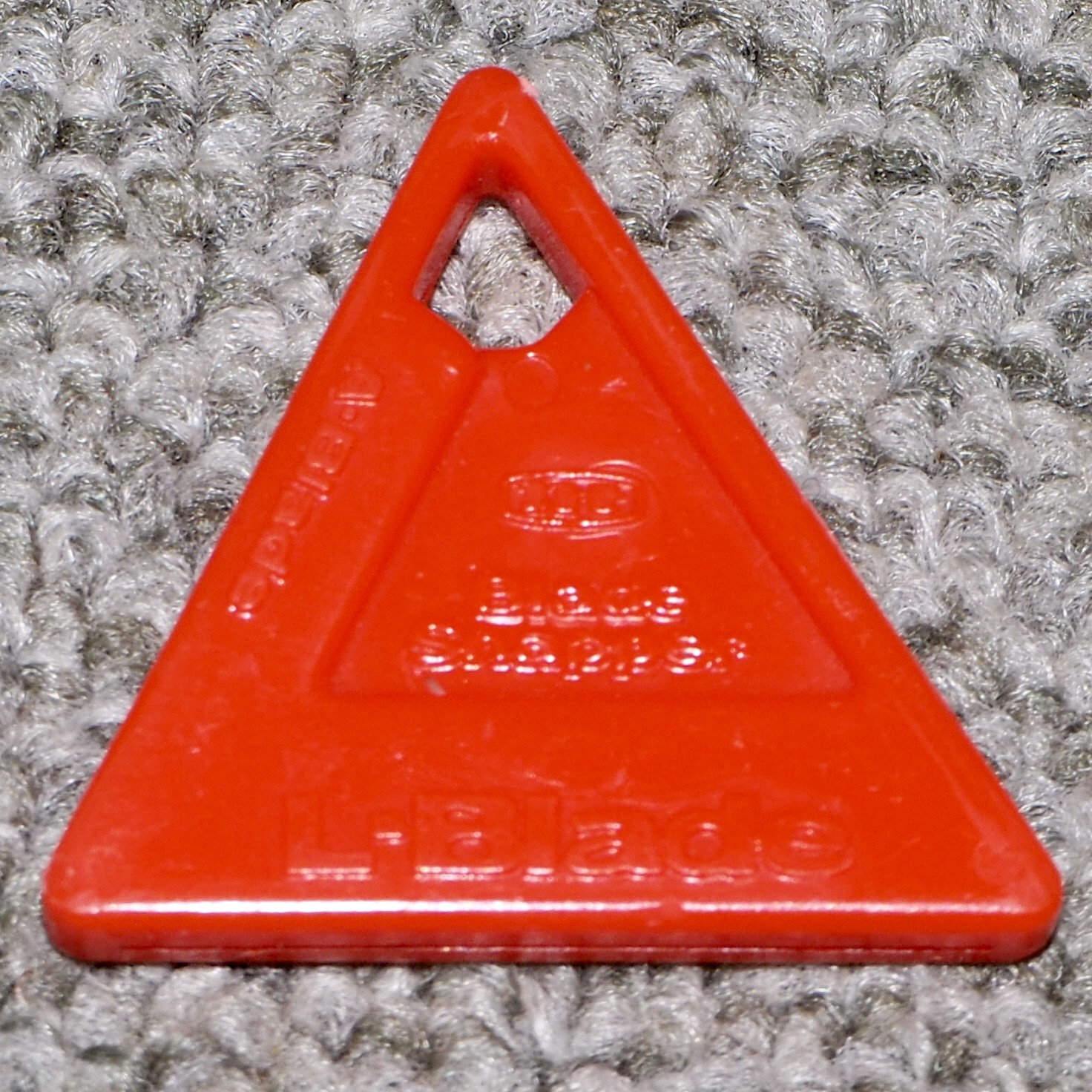
桟に貼り付けた両面テープやプラスチック障子紙をシッカリと貼り付けるのに、上から擦るのに使用したのが写真のパーツです。
何時入手したのか? 完全に忘れていますが、『NTカッター』の刃をポキポキと折る三角形のパーツです。 力が込めやすくて便利でしたよ。
NTカッターのブレード折り
多分 大形のカッターの L-500を入手した時に付属品として付いていたんだったんでしょうか?  → [ 付属品 三角形折具  ]とカタログに載っていました。
 
L-500 webカタログより
L-500 webカタログより
お付き合いくださり ありがとう。     では、 また 宜しくね。
 
https://www.shichiten-battou.blogspot.com


2022年4月30日土曜日

目覚まし時計の(簡単な)修理をしました


二回目の 目覚まし時計の修理をしました。 


こんにちは、 七転八倒 です。

就寝時に枕元の側に目覚まし時計を置いています。
 
購入してから十五 〜 二十年ほどになるのでしょうか? とても正確な目覚まし時計で、年に一分も狂いません。( 電波時計では有りませんよ。)
KR807Nと言う品番でしたが、今 webで検索してもメーカーのサイトに行っても全く出てこないですね。 売り切りの商品でしょうかね? それにしても、これだけ広大な netの世界でも全く Hitしないのは珍しいほどです。
 
最近になって一分ほど電波時計の表示からズレていましたので『??』と思っていましたが、寝ていると『**!』と言う感じで時々小さな音がしているのに気づきました。 
ジックリと目覚まし時計を見ていると秒針の先が分針に接触しているようでした。
秒針が分針に重なる時に、小さな音がするのと同時に秒針の動作が一瞬『止まって』いました。
時計が遅れ出したのはこれが原因のようです。

実は今までに『秒針が外れて』目覚まし時計を分解修理した事が過去に一度有りました。( 落下させた衝撃で秒針が外れたようでした。)
時計のケースはネジを外すだけなので簡単なのですが、文字盤の透明ケースが外せませんよ。( 時計の針にアクセスできません。)
分解の仕方をスッカリ忘れています。 過去に一度分解していますので、『分解できないはずは無い。』とは分かってはいるんですがね。
 
しばらく睨んでいて、透明ケースの上下のツメのようなのをケースの内側からドライバーで押したら外す事ができました。 
本当に『昔の自分は記憶でルーズカップリングされた他人』ですね。 『岡村 廸夫』さんの著作の中に有った言葉だったと思います。
 
透明ケースを外した目覚まし時計
透明ケースを外した目覚まし時計(秒針の先をカットした後)
 
前面風防のツメ部
前面風防のツメ部
ここで秒針が分針に当たらないようにしようと思いましたが、秒針の先が分針側に曲がっていてダメみたいでした。 秒針の針先を分針から離れるように曲げても、柔らかい材質で徐々に分針側に戻ってきます。
 
最終手段として秒針の先を切り詰める事にしました。
 
目覚まし時計では『秒』迄は知る必要は有りませんが、時計が『動いている』確認には秒針の『廻っている』のは簡単に確認できる方法ですのでね。 
この目覚まし時計は時計のケースを耳に当てても、私の耳では動作音が殆ど聞き取れないほど静かな時計なのですよ。
 
KR807N_秒針の先を切る
KR807N_秒針の先を切る
この目覚まし時計 KR807Nはコチコチ音のしない、とても優秀な目覚まし時計で気に入っているんですよ。  
もっとも私は目覚めは結構良い方なので、目覚まし時計のアラーム機能は殆ど使った事は無いのですがね。

KR807N
KR807N
末長く使って行きたいです。

お付き合いくださり ありがとう。     では、 また 宜しくね。
 
https://www.shichiten-battou.blogspot.com


2022年4月20日水曜日

iPhoneの充電に使用していた Lightningケーブル(互換品)が断線しました


iPhoneの充電に使用していた Lightningケーブル(互換品)が断線しました・修理しました。


こんにちは、 七転八倒 です。

携帯電話は去年の一月に契約しました。
 
充電(データー転送も)に使用している Lightningケーブルは互換品 3本セット品を amazonにて購入して使用しています。
少し長めの 1.8mの Lightningケーブルの互換品 3本セット品でしたが、今さっき amazonを見たらこの商品ページが消えていましたよと。
 
Lightningケーブルは互換品 3本セット品
 Lightningケーブル互換品 3本セット品
上記は iMac27に保管していた商品ページのスクリーンキャプチャです。
入手した品物は一番外側のナイロン編みが私のイメージしていた程にはシッカリとはしていなくて『あれ 〜 ?』と思いましたが、本来の目的の充電やデーター転送にはチャンと使えました。
 
今 amazonを見ても同じような商品がゴロゴロと出てきますな。 まさにピンキリですね。
 
入手した3本の内 1本は今まで携帯の充電に毎日使っていましたが、今回断線しました。
1本は車に積んでいて携帯の充電に使えるようにしていますが、実際には充電に使った事は有りませんな。それにしても最近の車はシガーソケットに替わって、ダッシュボードに充電用の USB端子が標準装備なんですね。
残りの1本は完全な予備としていましたが、 今までの充電ケーブルの代わりに今回から使い出しました。

今回 断線した充電ケーブルをそのまま捨ててしまうのも何なので、ストレスが掛かっていたコネクタの根元部分を分解してみる事にしました。
 
Lightningケーブル(互換品)修理
 Lightningケーブル(互換品)修理
コネクタのすぐ下の根元部分を切断してケーブルを剥いてみましたら、外皮と一緒に切れたケーブルが持って行かれたようで、短い電線が現れましたよと。
ここで電線が切れていたようです。
Lightningケーブルの接続が切れたといっても『 瞬断 』みたいな感じで、 ボーとしていたら中々気づかないレベルでしたけどもね。
商品ページのユーザーレポートにも『一年ほどで断線する』とは書かれていましたな。 
1日1回の充電操作と、データーの転送ぐらいですので 一日3回の接続として 1年3ヶ月間の使用でしたので 精々1,500回ぐらいの使用でしたが、寿命としてはこんなもんなんでしょうかね。 
消耗品扱いのようですが、私としてはもうちょっとは長く(せめて10,000回ぐらいの抜き差しぐらいは)使えたら良かったですけど。
 
この断線したケーブルは同じ色の線をハンダ付けして 自己融着テープとビニールテープで絶遠処理しておいて、正常に通電するのを確認したので予備品として取って置く事にしました。

お付き合いくださり ありがとう。     では、 また 宜しくね。
 
https://www.shichiten-battou.blogspot.com


良く読まれている記事